公式マニュアル・入手と購入
Shadowrocket Shadowrocketは有料の買い切りアプリ で、App Store のみで販売されています。まずストアとアプリの情報を確認してから、価格とデバイスの互換性をチェックしましょう。
開発者 Shadow Launch Technology Limited
アプリID 932747118
$2.99 米国ストアでの買い切り価格iPhone・iPad共通
価格は各地域のApp Storeに表示される金額をご確認ください。OSの要件とユニバーサル購入の適用条件は、App Storeの製品ページをご確認ください。
ストアとアカウントの国・地域
正規品確認の3項目
iPhone
iPadとその他のデバイス
機種変更後の復元
価格と買い切り
購入に関するQ&A
ストアの国・地域は購入アカウントで決まる
中国本土のApp Storeでは取り扱いがありません。Shadowrocketが見つからない場合、検索語を何度も変えるのではなく、App Storeで現在使用しているApple IDの国または地域を確認してください。デバイスが日本語表示であること、現在いる場所、ウェブページに表示されるストアは、アカウントが実際に使用しているストアとは異なります。本ページの商品リンクを開いても、App Storeでは現在のアカウントに応じた提供状況が表示される場合があります。
国または地域は、デバイスの「設定」からApple IDを開き、「メディアと購入」→「アカウントを表示」→「国または地域」の順に確認できます。手順は設定 → Apple ID → メディアと購入 → アカウントを表示 → 国または地域 です。OSのバージョンによって、項目名や表示順が異なる場合があります。現在のデバイスのアカウント設定をご確認ください。地域の確認だけであれば、すぐに変更手続きを行う必要はありません。
アカウントの国または地域を変更する必要がある場合は、上記の設定画面からAppleの案内に従ってください。アカウント残高、既存のサブスクリプション、支払い方法、ファミリー設定などによって、変更できない場合があります。地域変更が必ず成功するとは限りません。現在の画面に表示される条件を確認してから手続きを進めてください。デバイスの言語や地域形式を変更しても、購入アカウントの国または地域は変わりません。
デバイスへのサインインに使うアカウントと、「メディアと購入」で実際に使用するアカウントが異なる場合もあります。購入済みアプリの再ダウンロード時は特に混同しやすいため、購入履歴、支払いに関する表示、ストアページが同じ購入アカウントのものか確認してから操作してください。製品ページで利用できないと表示された場合は、接続の不具合と決めつけず、ページに示された地域または互換性の問題を確認しましょう。
購入前に確認・インストール後に見比べる
正規品確認の3項目と同名アプリの見分け方
アプリ名は検索の手がかりです。開発者名、公式アイコン、アプリIDをすべて照合してください。
ストアでアプリの情報を確認
3つの情報が一致していることを確認してください。
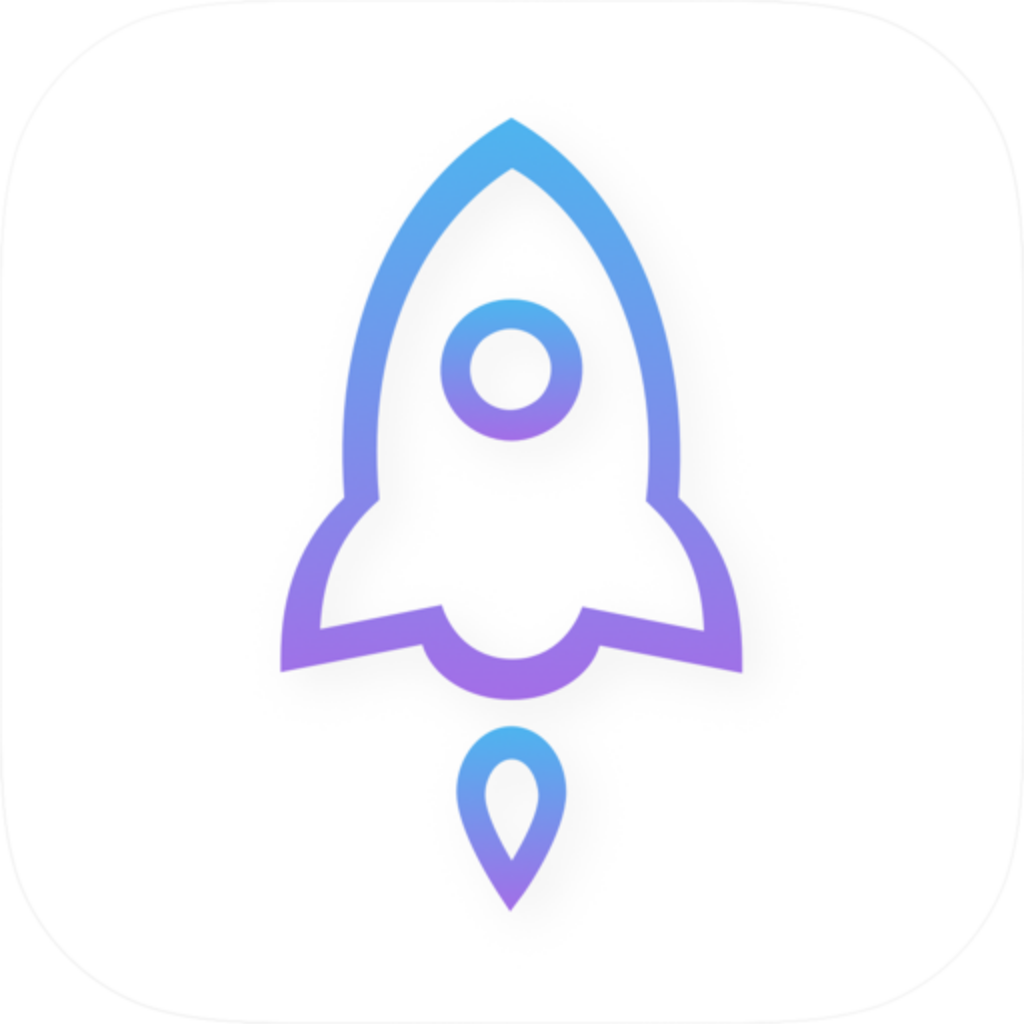
開発者: 製品ページでShadow Launch Technology Limitedと表示されていることを確認してください。検索結果の似たタイトル、説明文、アイコンだけで判断せず、アプリの詳細ページを開いて開発者名を一文字ずつ確認しましょう。公式アイコン: 本ページに掲載した、白地に青紫の縁取りがあるロケットのアイコンと照合してください。アイコンは確認項目の一つです。色が似ているだけでは正規品と判断できません。アプリID: 製品ページのURLにあるid932747118は、アプリID 932747118に対応します。検索結果での表示順ではなく、数字がすべて一致していることを確認してください。
同じ名前や似た名前のアプリが見つかった場合は、製品ページでこの3項目を確認してください。アプリ名にShadowrocketが含まれていても、同じ製品とは限りません。検索結果の表示順、説明文の表現、画像の数だけでアプリの正規性を判断することはできません。
スクリーンショットは画面の確認用です。購入前の正規品確認には使えません
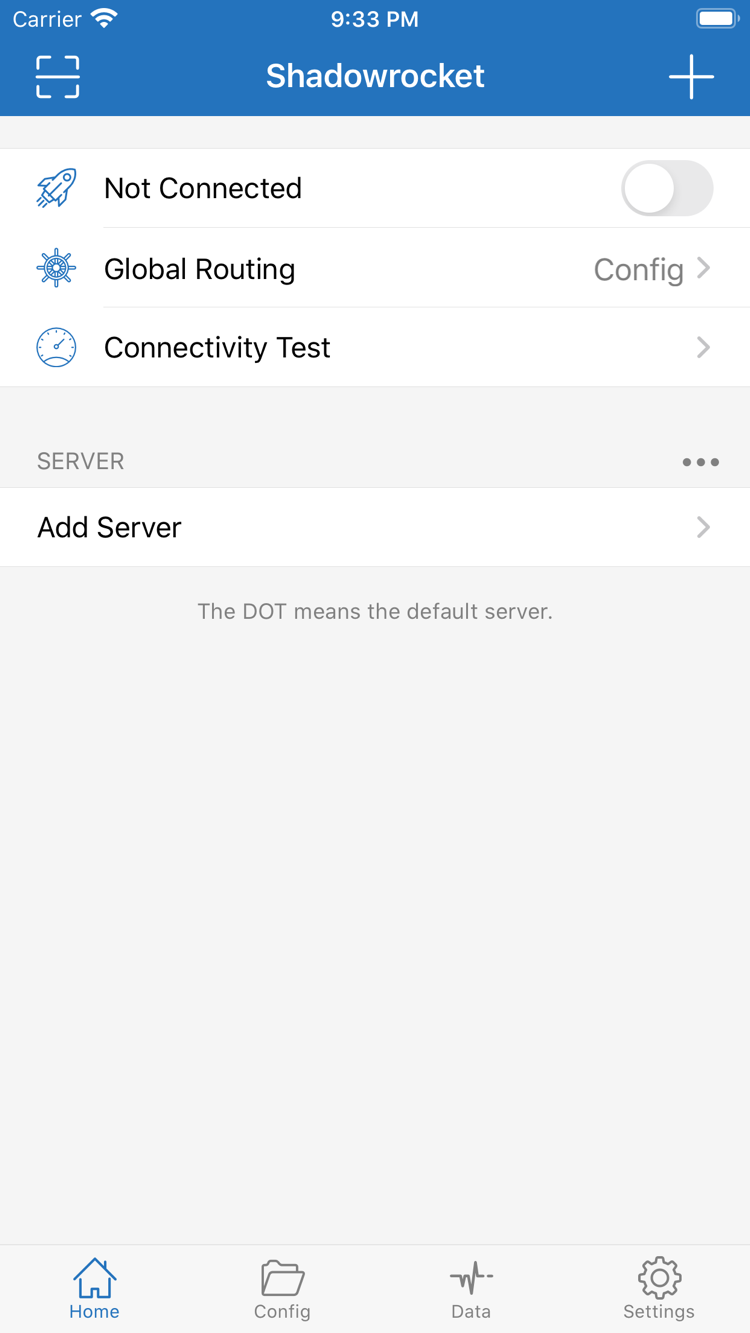
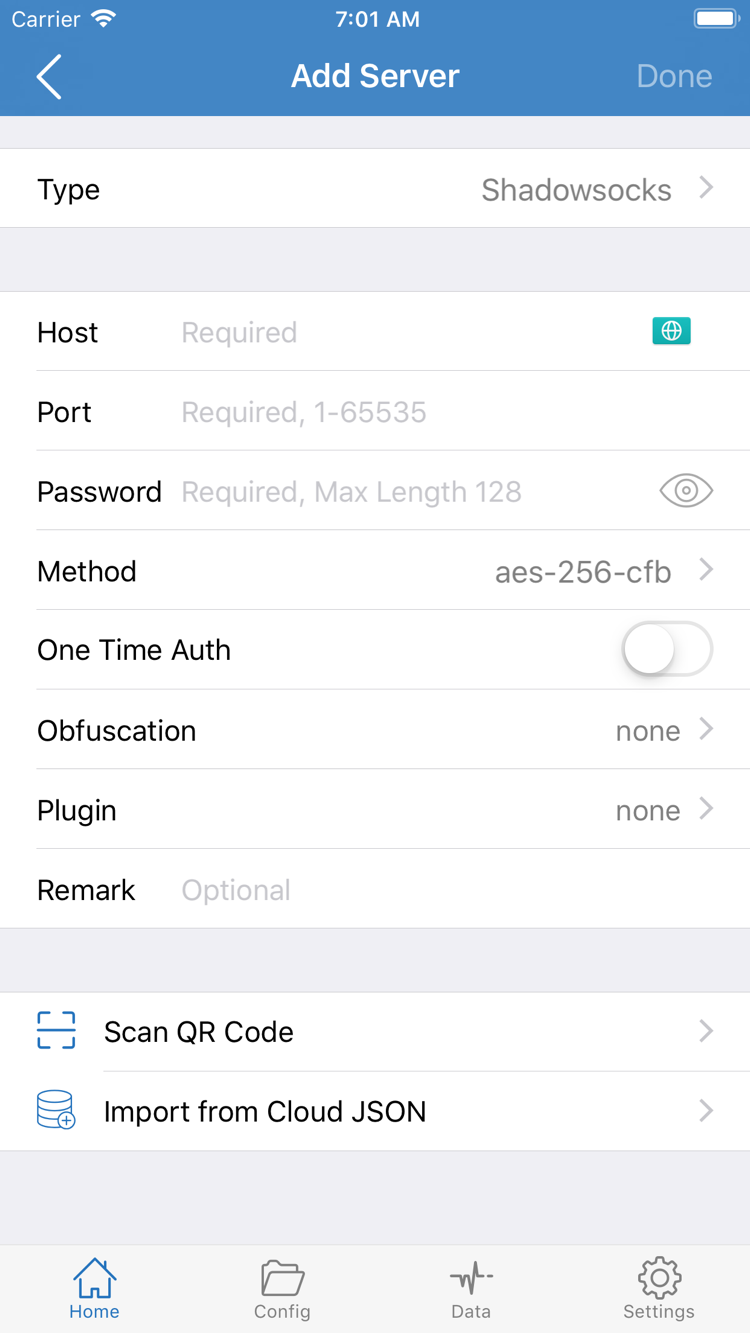
右側の画像は、開発者がApp Storeに掲載した英語版の公式スクリーンショットです。アプリ画面はアップデートにより変更される場合があります。正規品かどうかは、ストア上の3項目で確認してください。アプリはApp Storeの製品ページから入手してください。
Home
Add Server
インストール後はHomeを確認し、次にAdd Serverを開いて入力欄を見てみましょう。スクリーンショットは操作画面を確認するためのものです。新規インストール後のSERVERリストが画像と同じになるとは限りません。リストの内容は自分の構成によって異なります。初回起動時にリストが空でも、インストールの失敗や購入の未反映を意味するものではありません。
ストアで購入するのはクライアントアプリです。Host、Port、Passwordなどに入力する情報は、自分がすでに持っているサーバー情報から取得し、選択したTypeに合わせてください。アプリIDを接続パラメータとして入力しないでください。読み込み前にサブスクリプションのURLや認証情報を安全に保管し、問題を調べる際も公開スクリーンショットに全情報を載せないようにしましょう。
デバイス別ガイド / 01
iPhoneでの入手と初回起動
まずストアで購入・インストールを済ませ、その後にアプリの構成とシステム権限を設定します。
App Storeで購入状況を確認
iPhoneで本ページのApp Store製品リンクを開き、正規品確認の3項目を照合してから、ストアのボタンに表示される価格または再ダウンロードの状態を確認してください。初めて購入する場合は、システムの案内に従って支払いを確定します。購入済みの場合は、まず購入アカウントを確認してください。対応OSの要件はApp Storeの製品ページをご確認ください。購入前に互換性情報を開き、デバイスの機種だけで利用可否を判断しないようにしましょう。
購入後はApp Storeのインストールが完了するまで待ち、ホーム画面からShadowrocketを開きます。時間がかかる場合は、ストアで処理中か、デバイスの空き容量が十分か、ネットワークが正常かを確認してください。支払いの完了とアプリのインストール完了は別の状態です。中断された場合は購入履歴を確認し、支払いの確定操作を繰り返さないようにしましょう。
VPN構成の許可について
Homeを開いたら、まず自分のサブスクリプションまたはサーバー情報を用意します。初めて接続を有効にするとき、システムからVPN構成の追加を許可するか確認される場合があります。この許可はシステムのネットワーク構成を設定するためのもので、アプリを再購入する手続きではありません。Shadowrocketから開始した操作であることを確認し、システムの案内に従って許可と認証を行ってください。
VPN構成の追加を許可しても、接続パラメータが正しいことや接続済みであることは保証されません。続けて選択中のサーバー、Global Routing、現在の状態を確認し、Connectivity Testも判断の参考にしてください。自分の構成をまだ読み込んでいない場合は、まず読み込みを済ませましょう。Not Connected付近のスイッチを切り替えただけで、購入状況を判断することはできません。
初回設定の手順はShadowrocket はじめに → をご覧ください。構成の読み込み、Global Routingの選択、接続確認、失敗時の確認ポイントを解説しています。
デバイス別ガイド / 02
iPadでのユニバーサル購入と互換性
同じApple IDで一度購入すれば、iPhoneとiPadで入手できます。アプリの構成はデバイスごとに確認してください。
iPadで購入済みアプリを探す
iPhoneでShadowrocketを購入済みの場合は、購入時と同じApple IDをiPadで使用し、App Storeのアカウントから購入済み項目を開いてShadowrocketを再ダウンロードしてください。iPhoneとiPadでのユニバーサル購入の適用条件、および現在のデバイスのOS要件は、App Storeの製品ページをご確認ください。iPadの製品ページに価格が表示される場合は、デバイス内の他のコンテンツだけでアカウントが同じだと判断せず、「メディアと購入」のアカウントを確認しましょう。
iPadは画面が広いため、ページのレイアウト、リストの幅、システムのダイアログ表示がiPhoneと異なる場合があります。スクリーンショット上の位置を一つずつ探すのではなく、Home、Add Server、Config、Settingsなどの画面名を目印にしてください。購入済みの権利とサーバー構成は別のものです。購入済み項目にアプリが表示されても、別のデバイスにサブスクリプション、ルール、接続状態がすべて移行したとは限りません。
Mac、Apple TV、Apple Vision
同じApp Store製品ページの互換性欄にMac、Apple TV、Apple Visionが記載されています。各デバイスのApp StoreでShadowrocketをご確認ください。OSの要件、デバイスへの対応、ユニバーサル購入の適用条件は、App Storeの製品ページをご確認ください。iPhoneでの購入結果から他のデバイスでのすべての条件を推測したり、デバイスごとの操作方法が完全に同じだと考えたりしないでください。
別のAppleデバイスで使う場合は、そのデバイスで互換性とストアでの提供状況を確認してから、購入状況を確認してください。サイト名に含まれるMacはサイトの名称であり、ストアの対応状況に関する案内の代わりにはなりません。本ページの初回設定手順と公式スクリーンショットは、主にiPhoneとiPadを対象としています。
機種変更・再インストール・購入済みアプリの復元
アプリの復元には購入アカウントが必要です。再び使うには自分の構成も必要です。
まず購入済み項目から再ダウンロード
App Storeを開いてアカウントページに進み、Shadowrocketを購入したときのApple IDを現在使用していることを確認します。
「購入済み」を開いてShadowrocketを探します。OSのバージョンによっては、「App」などの購入管理項目内に表示される場合があります。
アプリの情報を確認してから再ダウンロードし、インストールが完了したらアプリを開いて既存の設定を確認します。
同じ購入アカウントであれば、通常、購入済みアプリの復元に再度の支払いは必要ありません。購入履歴が見つからない場合は、購入が完了していたか、別の自分の購入アカウントを使用していなかったかを確認してください。ページに価格が表示されても、復元に必ず支払いが必要だとすぐに判断しないでください。
次に自分の構成を復元
再インストールが完了したことは、クライアントアプリがデバイスに戻ったことを意味します。自分のサブスクリプション、サーバー情報、構成ファイル、関連設定が残っているかどうかは、事前のバックアップや移行方法によって異なります。アプリを再ダウンロードしただけで構成もすべて復元されるとは限りません。Homeを開き、まずSERVERを確認してから、現在の構成とルーティングを確認してください。
構成が残っていない場合は、自分がすでに持っているサブスクリプションまたはサーバー情報を再読み込みし、各パラメータを確認してください。新しいデバイスで初めて接続する際は、VPN構成の追加を再度許可する必要がある場合もあります。読み込み後は接続を一つずつテストし、次にルールの動作を確認しましょう。問題の原因を切り分けられるよう、複数の設定を同時に変更しないでください。
ファミリー共有を利用できるかは、現在のApp Store製品ページの表示と自分のファミリー設定をご確認ください。同じファミリーに属しているだけで購入権があるとは限りません。ストアの国または地域、購入履歴、支払い状況が一致しない場合は、App Storeの案内に従ってアカウント情報を確認してから復元を進めてください。
ダウンロードの中断、長時間の待機、支払い済みなのにアプリが見つからないといった問題では、システムに表示されたメッセージを記録しておきましょう。「購入が完了していない」「購入済みだが未インストール」「インストール後に接続できない」を区別すると、対応する範囲を絞れます。インストール後の接続問題は構成やネットワークを確認し、再購入はしないでください。
Shadowrocketの価格と買い切り
米国ストアでの価格の目安は$2.99です。実際の価格と通貨は、各地域のApp Storeに表示される内容をご確認ください。
購入できるのはクライアントの利用権です
Shadowrocketはクローズドソースの商用アプリです。クライアントは一度の支払いで購入でき、月ごとの購入料金はかかりません。購入前に、現在のアカウントで利用しているストアに表示される金額、通貨、システムの確認画面をご確認ください。米国ストアの参考価格を、他の地域のストアでの最終価格にそのまま換算しないでください。地域によって価格や決済時の表示は異なる場合があり、将来の価格を本ページで固定して保証するものではありません。
購入履歴はApp Storeで管理されます。購入済みアプリを再入手する際は、同じ購入アカウントを使用してください。アプリのアップデートもApp Storeから行います。デバイスの設定で自動アップデートを有効にするか、ストアのアカウントからアップデートの有無を確認できます。最新の変更内容は製品ページのアップデート情報をご確認ください。本ページでは特定のバージョン番号や日付を購入の根拠としていません。
クライアントの買い切り ≠ 接続サービスのプラン
クライアントの買い切り ≠ 接続サービスのプラン。支払いで入手するのはShadowrocketのクライアントアプリであり、そのまま接続できるサーバー情報は含まれません。本サイトではノード、サブスクリプション、サービス事業者を提供・販売・推奨していません。
使用前に、自分がすでに持っているサブスクリプションまたはサーバー情報を用意し、対応する形式で読み込んでください。サブスクリプションのURLは構成内容の更新に使用するもので、App Storeの支払い証明ではありません。サーバーのパスワードもApple IDのパスワードとは別です。Add Serverに入力する際は構成で必要な項目だけを使用し、アカウントの購入情報を接続パラメータに入力しないでください。
支払い・インストール・接続を分けて確認
購入が完了したかはApp Storeの購入履歴とアプリの入手状況で確認します。インストールが完了したかは、デバイスでアプリを開けるかで確認します。接続が有効かは、自分の構成、現在のネットワーク、テスト結果を確認します。それぞれ異なる段階の問題です。接続できないからといってアプリを間違えて購入したとは限らず、支払い済みだからといって接続に必要な情報がそろっているとも限りません。
詳しく確認する場合は、エラーメッセージが表示された画面と操作の順序を記録してください。ただし、サブスクリプションのURL、パスワード、アカウント情報を公開しないでください。まず購入と接続に関するよくある質問 を読み、問題の段階に応じて対応しましょう。購入前に正規品を確認すれば、インストール後にアプリ名だけで判断するより確実です。
ダウンロードと購入に関するよくある質問
まずストアと購入状況を確認してから、デバイスや構成の問題を調べましょう。
App StoreでShadowrocketが見つからないのはなぜですか?
中国本土のApp Storeでは取り扱いがありません。表示されるストアはApple IDの国または地域によって決まります。「メディアと購入」で使用中のアカウントとその国または地域を確認してから、製品ページで入手可能か確認してください。デバイスの言語や現在の接続場所では、アカウントのストア地域を判断できません。
製品ページは開けるのにダウンロードできない場合、何を確認すればよいですか?
まずApp Storeに表示されたメッセージを記録し、アカウントの国または地域でアプリが提供されているか、互換性を満たしているか、支払い情報の確認が必要か、デバイスの空き容量とネットワークに問題がないかを順に確認してください。支払い状況が不明な場合は購入履歴を確認し、購入操作を続けて繰り返さないようにしましょう。
iPhoneの機種変更や再インストールで、再度支払いが必要ですか?
購入時と同じApple IDでApp Storeのアカウントと購入済み項目を開き、Shadowrocketを見つけて再ダウンロードすれば、通常は再購入の必要はありません。価格が表示される場合は、購入アカウントと購入履歴を確認してください。再インストール後は、自分のサブスクリプション、サーバー情報、構成ファイルを確認し、必要に応じて再読み込みしてください。
iPhoneで購入済みの場合、iPadにもインストールできますか?
できます。ShadowrocketはiPhoneとiPadのユニバーサル購入に対応しています。購入時と同じApple IDでiPadのApp Storeを開き、購入済み項目から再ダウンロードしてください。対応OSの要件とユニバーサル購入の適用条件は、App Storeの製品ページをご確認ください。
Mac、Apple TV、Apple Visionにもインストールできますか?
同じApp Store製品ページの互換性欄に、Mac、Apple TV、Apple Visionが記載されています。各デバイスのApp StoreでShadowrocketをご確認ください。OSの要件、デバイスへの対応、ユニバーサル購入の適用条件は、App Storeの製品ページをご確認ください。
画面が英語の場合、公式マニュアルはどう参照すればよいですか?
このマニュアルでは画面上の英語表記をそのまま使用しています。Home、Global Routing、Config、Add Server、Settingsなどの名称を目印にしてください。まず本ページの公式スクリーンショット2点で画面を確認し、「はじめに」に沿って自分の構成を読み込みます。購入時の正規品確認は、開発者名・公式アイコン・アプリIDで行ってください。